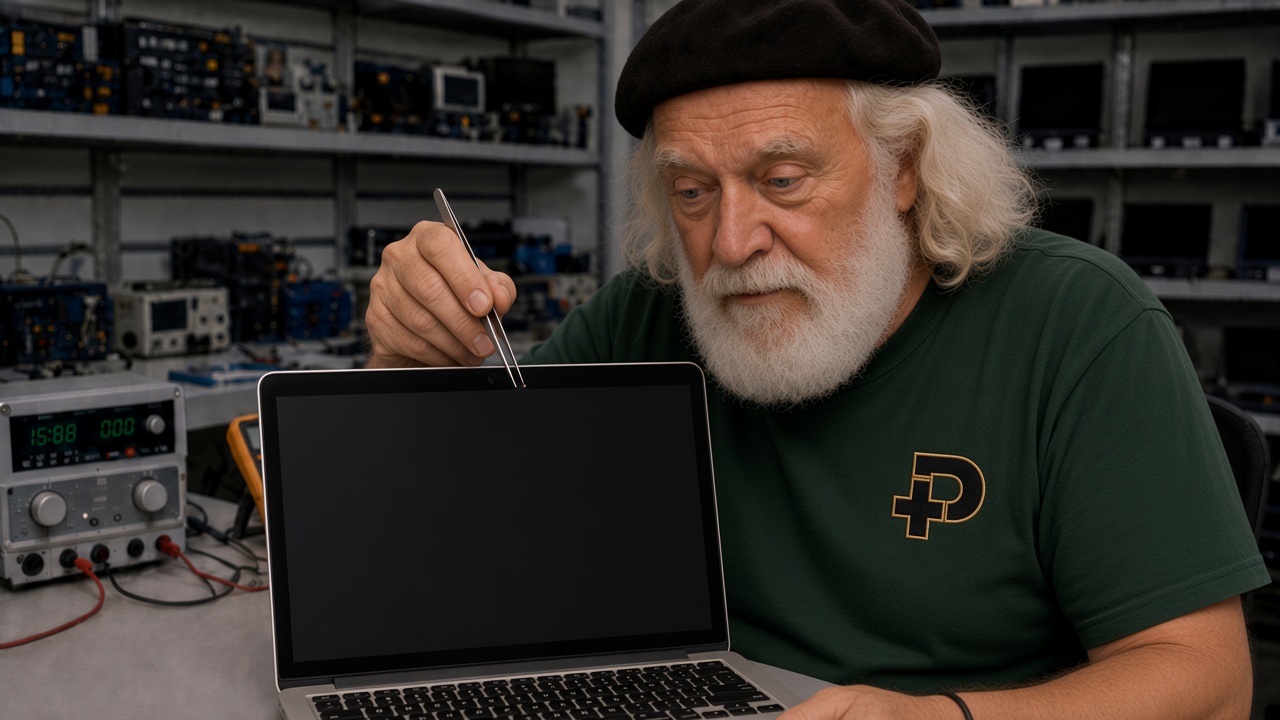
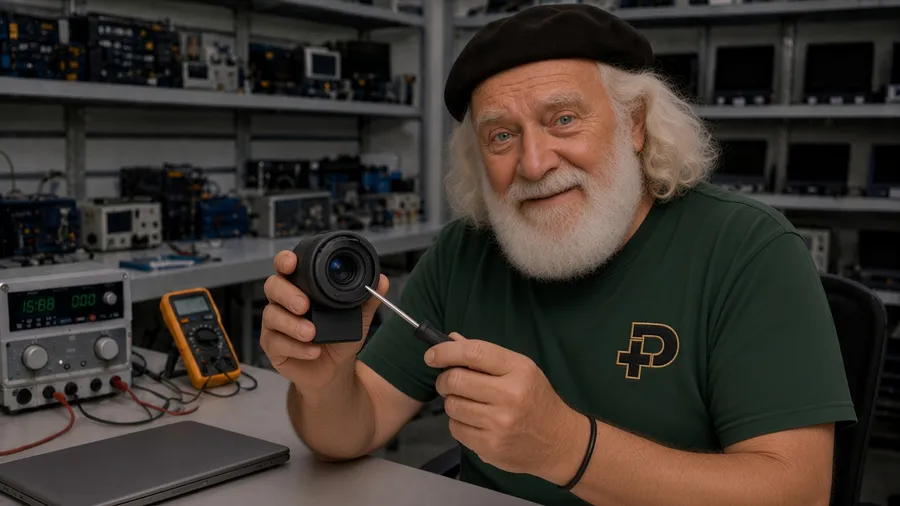
В Zoom или Teams кадр чёрный. В приложении «Камера» написано, что камеры нет. Или видно изображение, но всё залито зелёным. Похожее по смыслу, но причины у этих симптомов разные, поэтому начнём с вопроса: что именно вы видите на экране.
Как симптом подсказывает, где искать
Что на экране | Чаще всего означает | С чего начать |
|---|---|---|
Чёрный кадр, индикатор камеры не горит | Камера выключена шторкой, клавишей или в системе | Шторка, клавиша Fn с значком камеры, настройки приватности |
Чёрный кадр, индикатор горит | Камеру заняла другая программа или сбойнул поток видео | Закрыть всё, что может использовать камеру, перезапустить систему |
«Камера не найдена», ошибка 0xA00F4244 | Система не видит устройство: драйвер, отключенный модуль или шлейф | Диспетчер устройств, раздел «Камеры» или «Устройства обработки изображений» |
Зелёный или размытый кадр с помехами | Проблема драйвера или нестабильный контакт модуля | Переустановка драйвера, проверка после недавнего ремонта или удара |
Работает в одной программе, в другой нет | Запрет доступа для приложения или настройки самой программы | Настройки приватности, выбор камеры в настройках программы |
Сначала — лампочка и шторка
Индикатор рядом с объективом расскажет больше, чем кажется. Если при запуске видеозвонка он загорается, модуль жив и питается, а проблема в кадре или приложении. Если не горит даже при запуске встроенного приложения «Камера», камера выключена на уровне системы или железа.
Многие современные ноутбуки прикрывают объектив механической шторкой, и её часто не замечают после уборки стола. На других моделях есть клавиша с перечёркнутой камерой в ряду F1–F12, нажимать её нужно вместе с Fn или без него — зависит от режима функциональных клавиш.
Настройки приватности и «занятая» камера
Откройте «Параметры → Конфиденциальность и безопасность → Камера». Доступ к камере должен быть включён вообще и для приложения, которое вы проверяете. Потом закройте всё, что может держать камеру: мессенджеры, браузерные вкладки с видеозвонком, программы записи экрана. Одна камера работает только с одним приложением подряд, и зависшая в фоне программа может не отпускать её.
Драйвер и обновления
Откройте «Диспетчер устройств» и найдите камеру в разделе «Камеры» или «Устройства обработки изображений». Если рядом стоит жёлтый знак, попробуйте «Откатить драйвер» (если сбой появился после обновления) или «Удалить устройство» с последующей перезагрузкой. Если камеры в списке нет совсем, нужен драйвер с сайта производителя ноутбука или обновление из Центра обновления Windows.
Если камера перестала работать после очередного обновления Windows, поможет проверка наличия нового драйвера от производителя. Время от времени система ставит общий драйвер вместо фирменного.
BIOS, антивирус и внешние камеры
- В BIOS некоторых ноутбуков есть пункт, отключающий встроенную камеру. Искать его стоит после сброса настроек BIOS или обновления прошивки.
- Некоторые антивирусы блокируют доступ к камере. Временно отключите защиту камеры в его настройках и проверьте снова.
- Если камера внешняя, подключите её в другой USB-порт без хаба. После этого проверьте на другом компьютере: на нём она работает — значит, проблема в порте или настройках ноутбука.
Когда причина в железе
Если всё вышеперечисленное проверено, а в Диспетчере устройств камеры по-прежнему нет, чаще всего виноват шлейф модуля в разъёме материнской платы или неисправный сам модуль. Иногда это происходит после ремонта ноутбука, когда крышку вскрывали и разъём не довели до конца. Вскрывать устройство самостоятельно без опыта не стоит: защёлки и тонкие шлейфы ломаются легко, а диагностика у мастера обычно занимает несколько минут. Выбирая исполнителя, уточните, есть ли нужный модуль для вашей модели.
Вопросы и ответы
Почему камера работает в браузере, а в мессенджере нет?
Чаще всего в мессенджере не выбрана нужная камера или доступ для приложения запрещён в настройках приватности. Сама камера при этом исправна.
Может ли камера перестать работать после удара по ноутбуку?
Да. Шлейф камеры проходит через тонкую петлю крышки, и при сильном изгибе или ударе контакт может слететь.